
Также поддерживаем
Также можно подключить
Данная инструкция расскажет, как настроить подключение к серверам Telescope VPN на вашей приставке Apple TV.
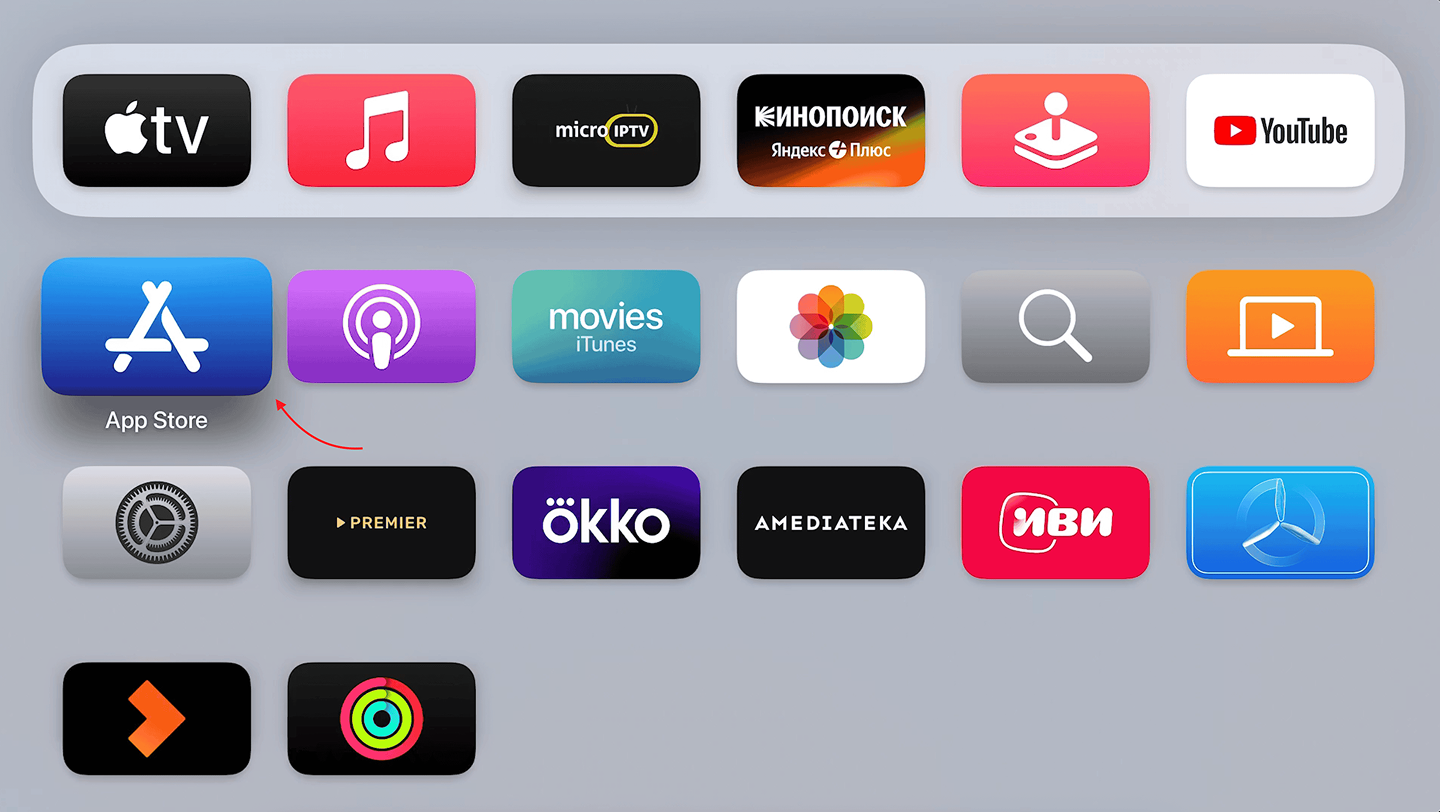
1. Откройте приложение App Store на вашем Apple TV.
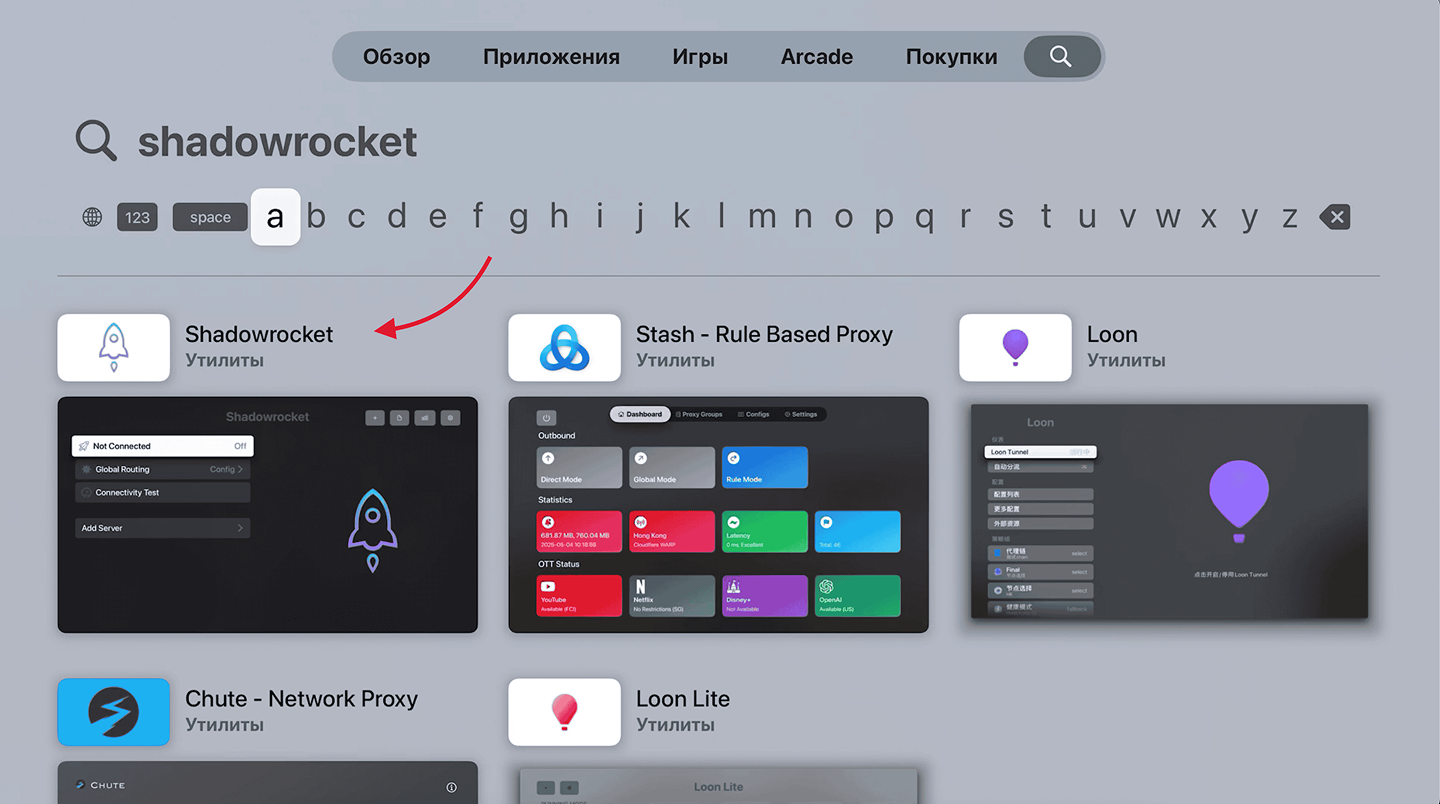
2. В App Store зайдите в поиск и наберите Shadowrocket.
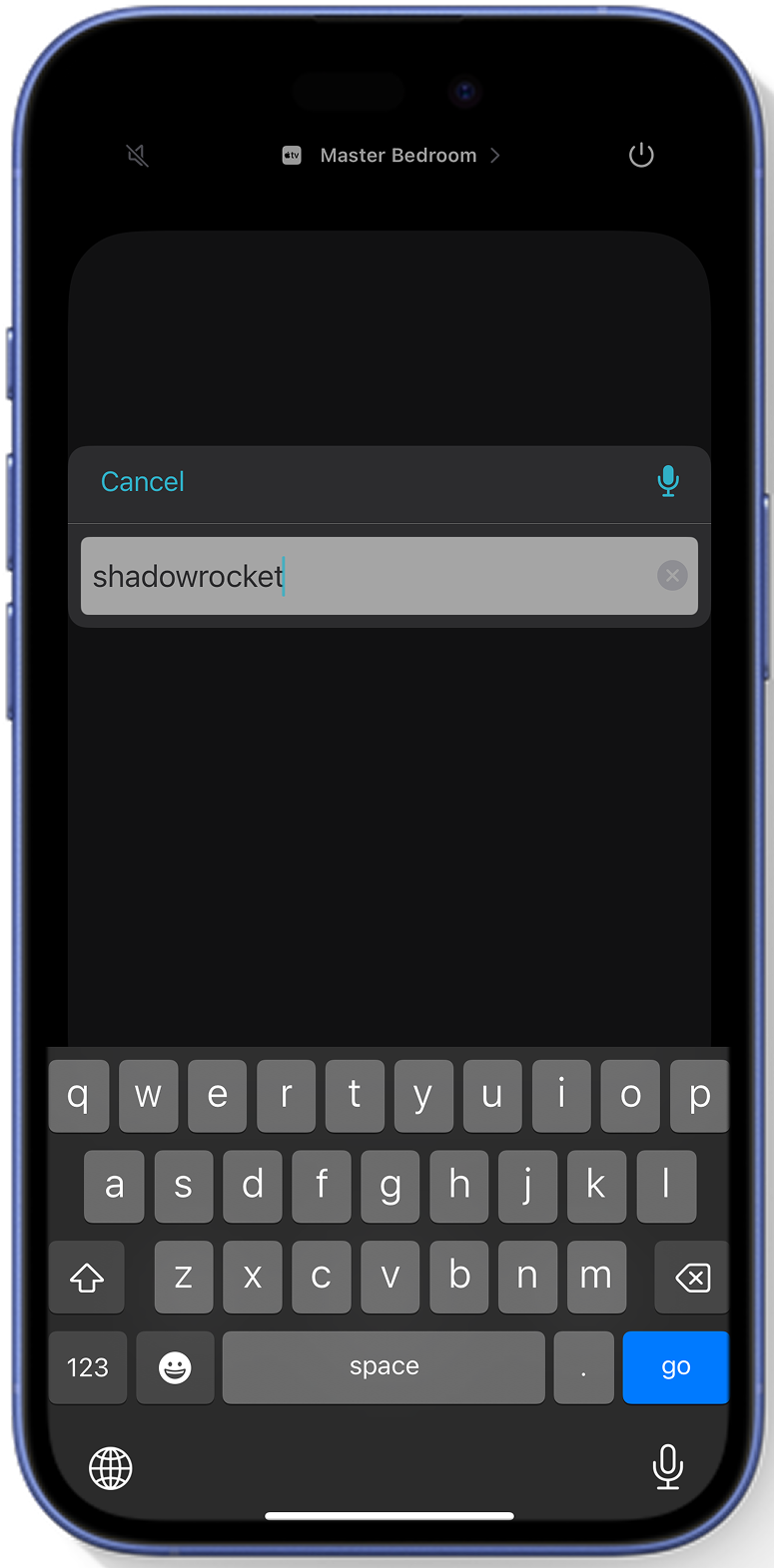
3. Для удобства ввода текста рекомендуем использовать встроенный в iPhone пульт.
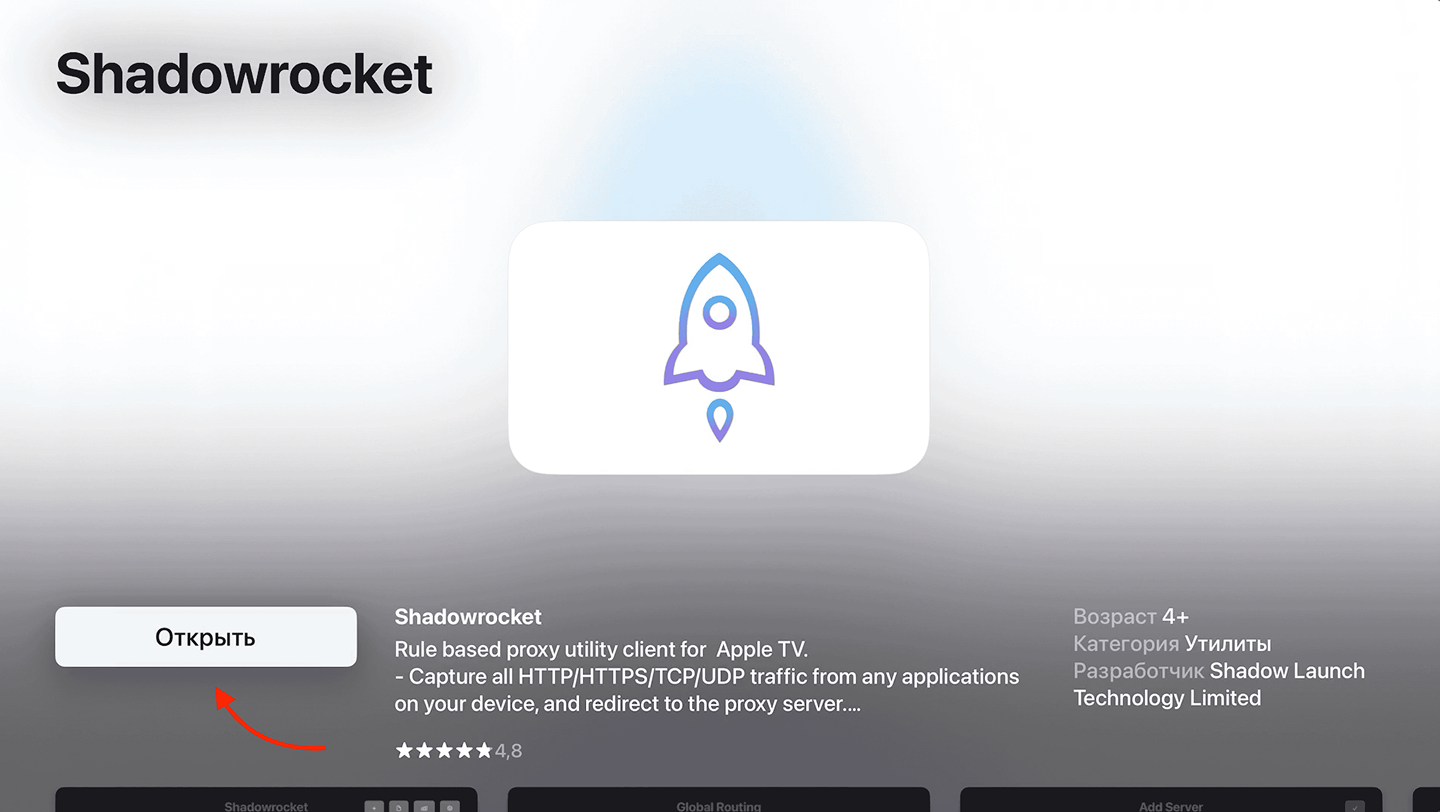
4. Установите и откройте приложение Shadowrocket Важно! - К сожалению на момент написания данной инструкции приложение было платным.
5. Внутри приложения нажмите на кнопку со “страничкой” в правом верхнем углу.
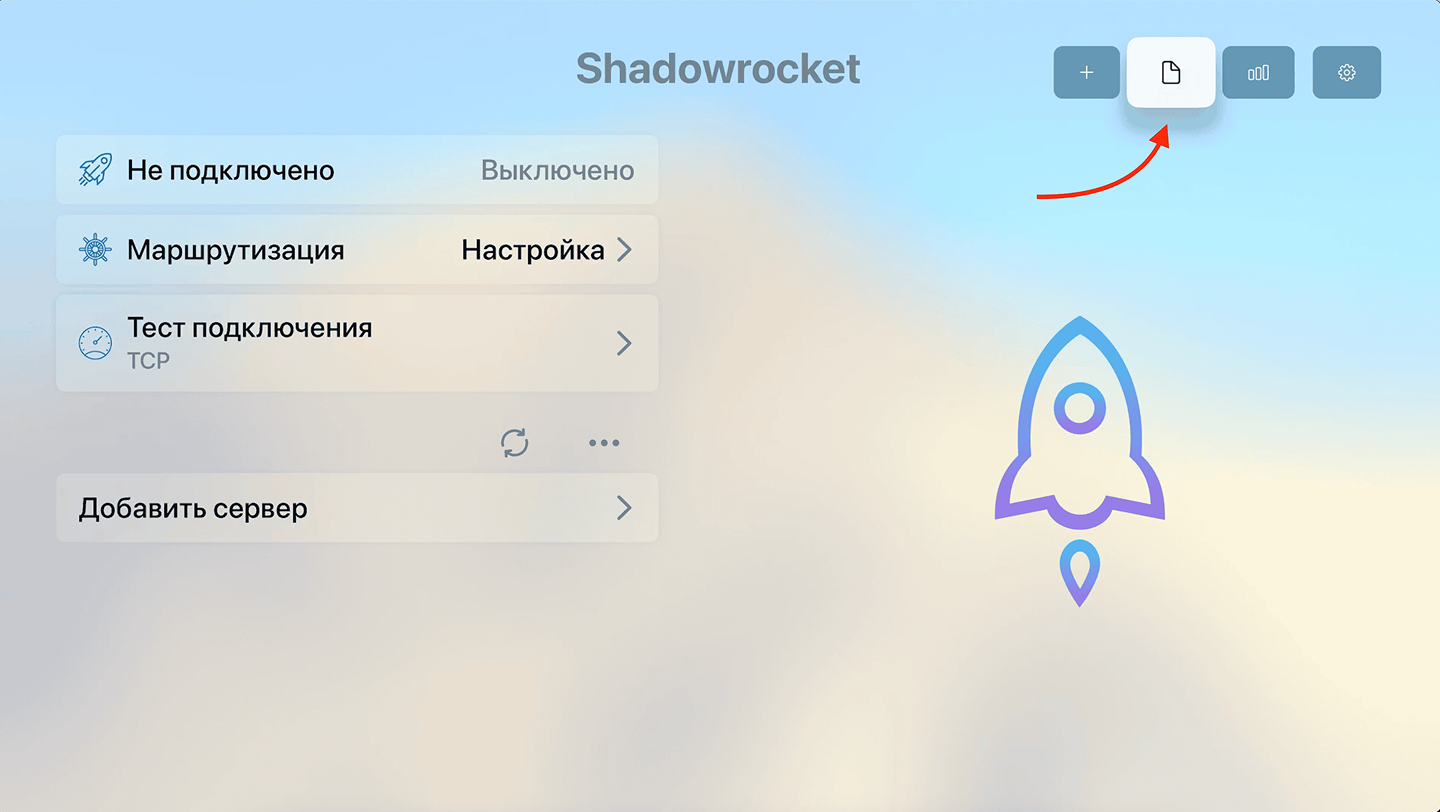
6. Далее нажмите на кнопку «+».
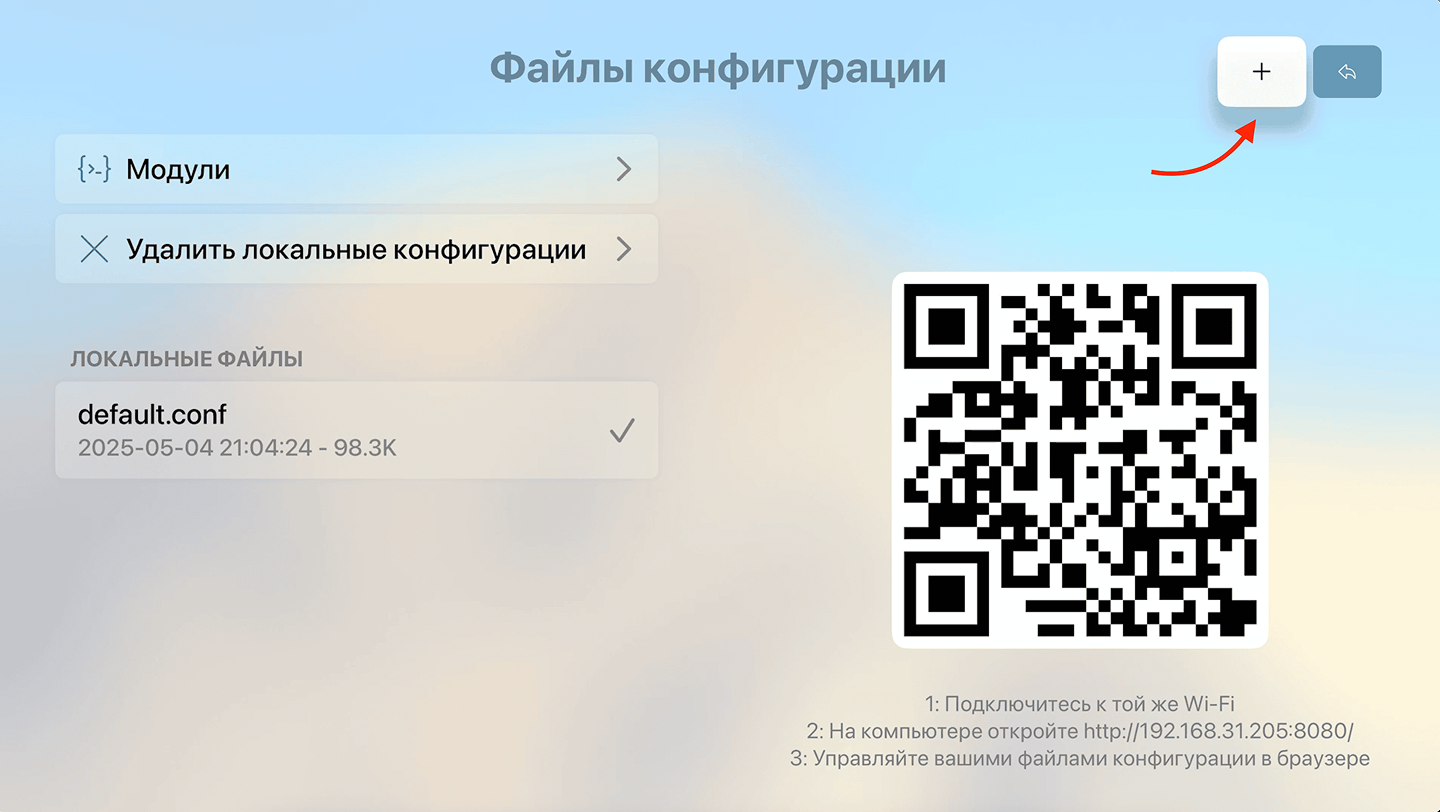
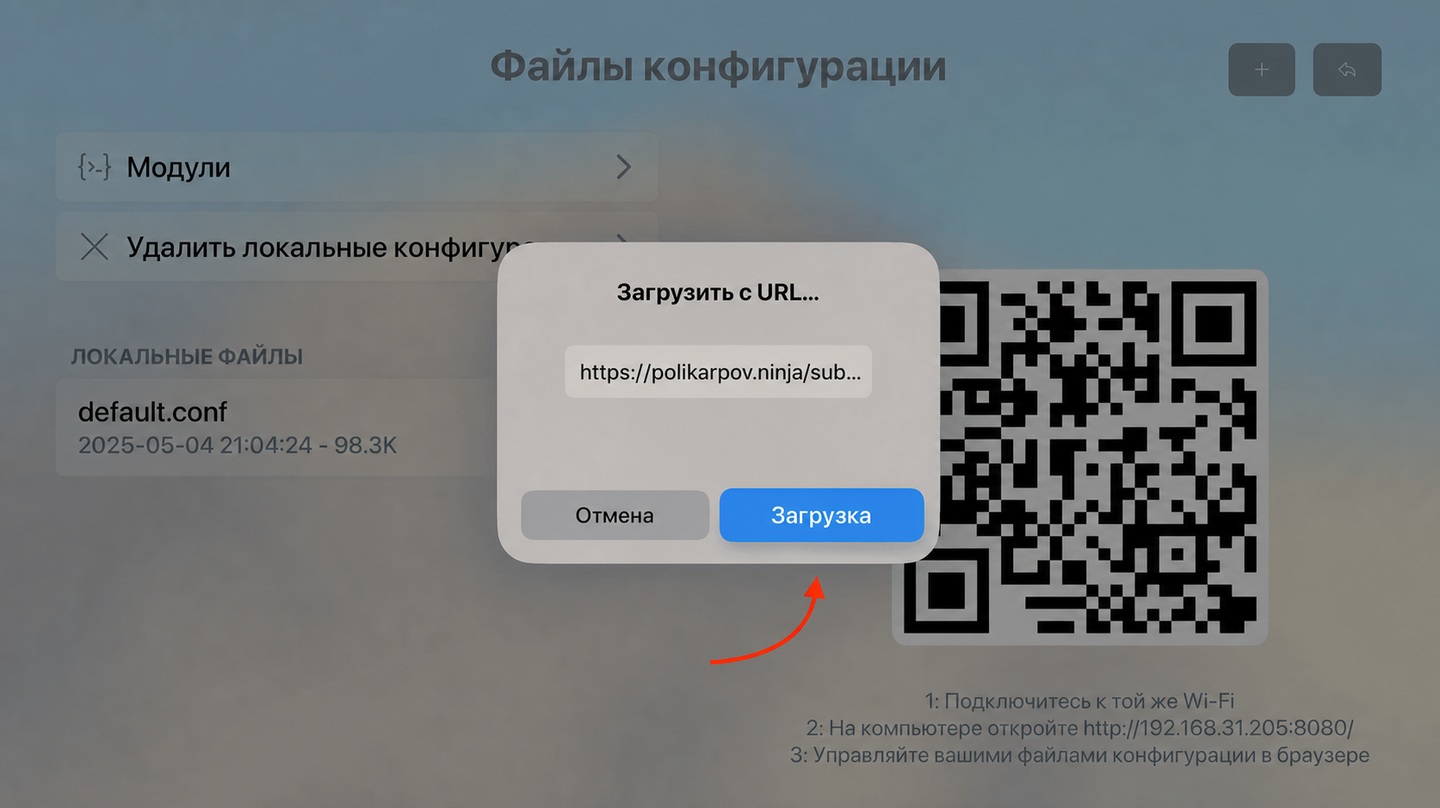
7. Вставьте вашу ключ-ссылку Telescope VPN. Удобнее всего это будет сделать, также воспользовавшись пультом на iPhone.
8. Выберите нужную локацию. *Если вы находитесь в России и хотите смотреть YouTube, то вам подойдет любой регион, кроме “RUSSIA”.
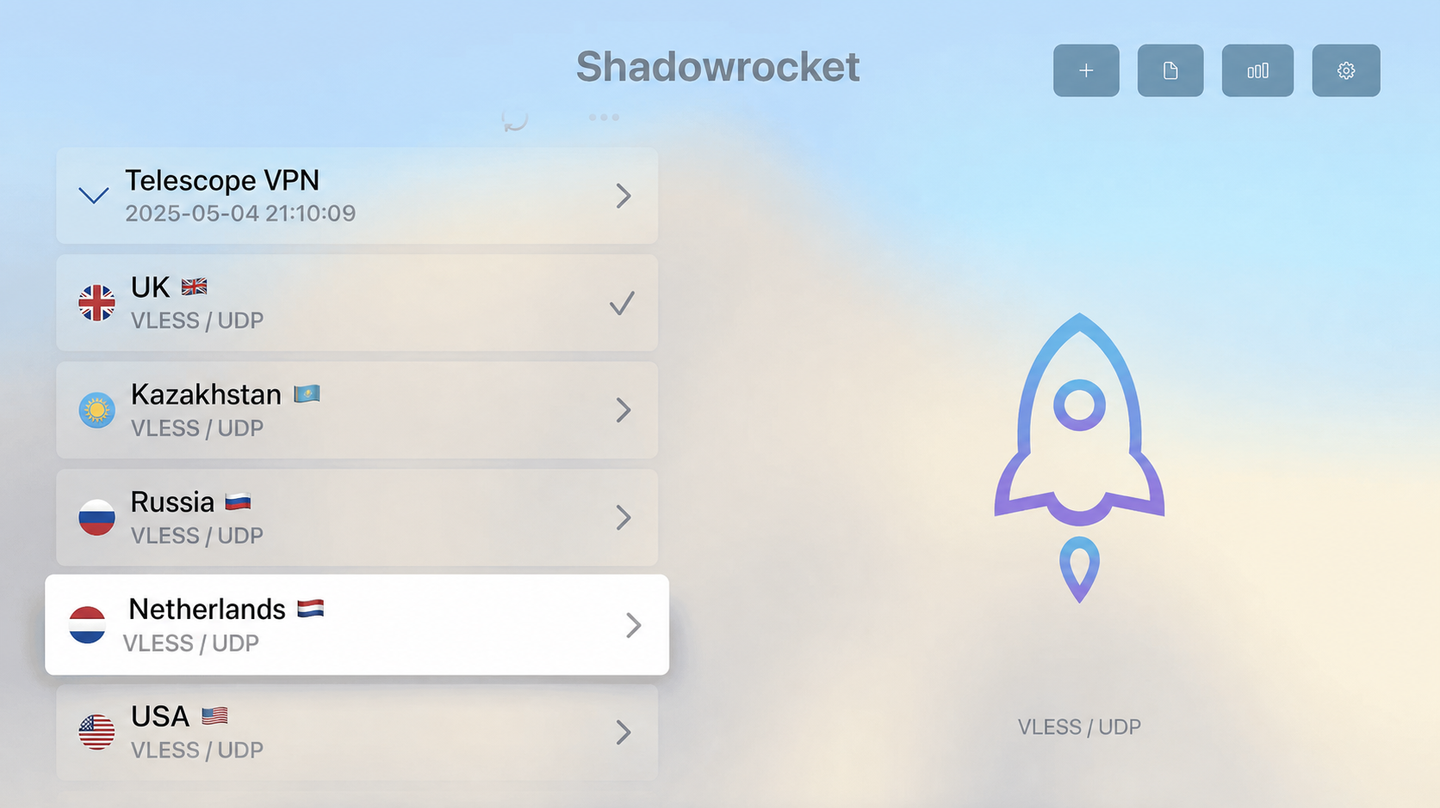
9. Пролистните вверх и нажмите кнопку «Подключить». При первом подключении система запросит разрешение на добавление конфигурации VPN – нажмите «Разрешить».
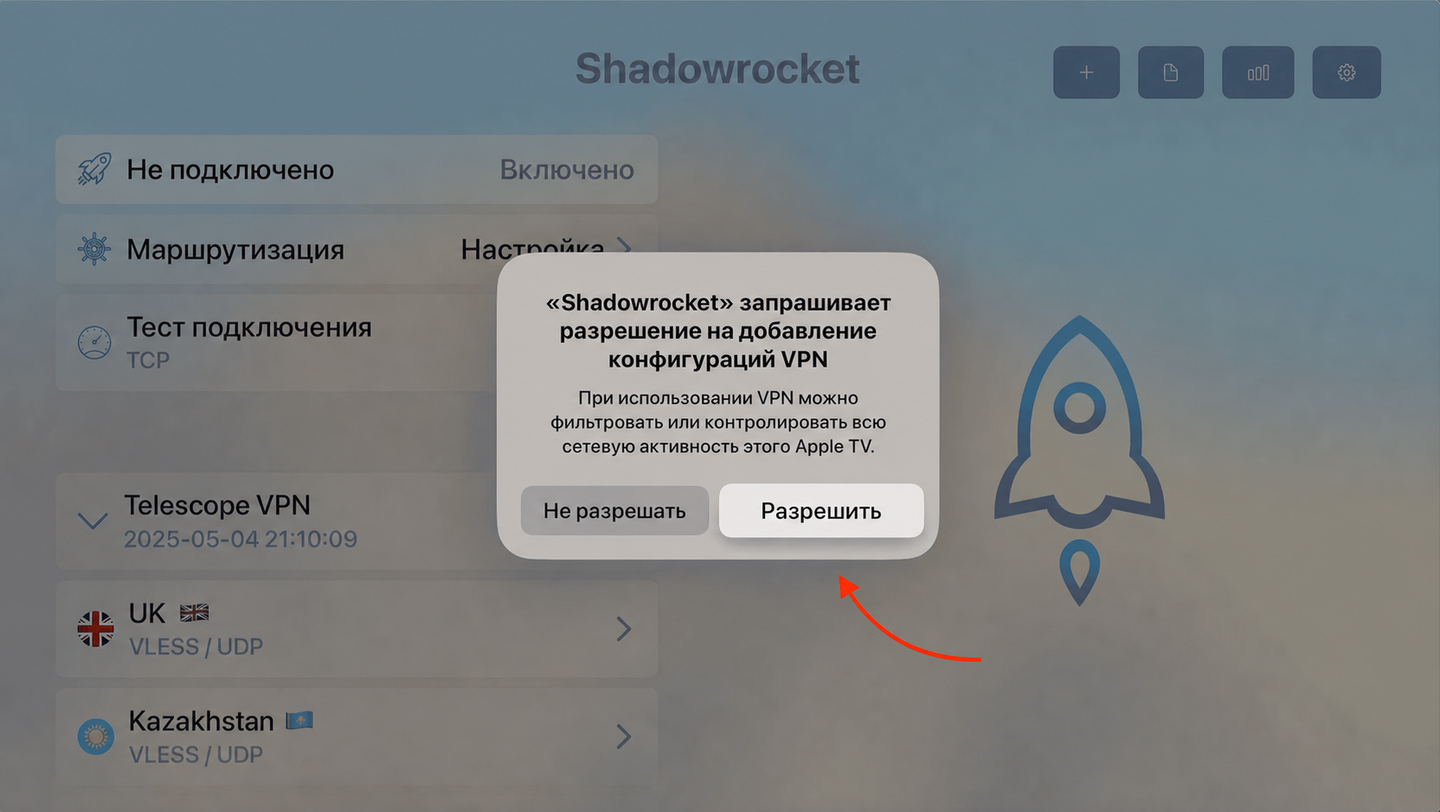
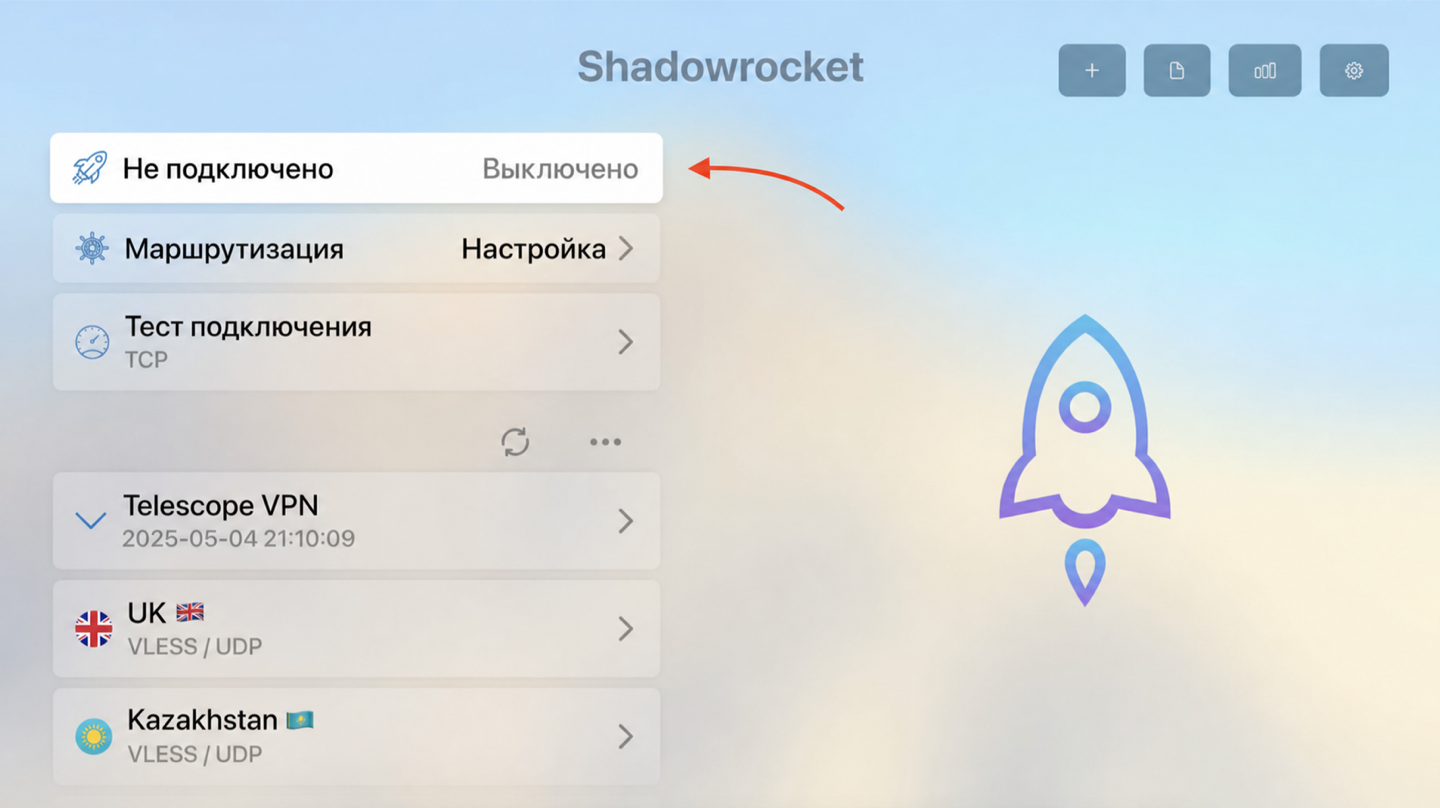
10. Для включения VPN вам нужно нажать на кнопку в верхней строке меню. Важно! - Вся доступная скорость делится между всеми пользователями сервиса, поэтому мы советуем включать VPN только при необходимости (например для просмотра YouTube) и выключать его, когда вы смотрите то, что и так работает без VPN (например Кинопоиск).
Готово! Теперь на Вашем устройстве настроен быстрый и надёжный Telescope VPN. Если возникли сложности, Вы всегда можете обратиться в поддержку сервиса. Мы будем рады сделать всё, чтобы Вам помочь!
Данная инструкция расскажет, как настроить подключение к серверам Telescope VPN на вашей приставке Apple TV.
0. Перед добавлением ключей на Apple TV убедитесь, что ключи добавлены в Happ на вашем мобильном устройстве.
1. Откройте приложение App Store на вашем Apple TV.
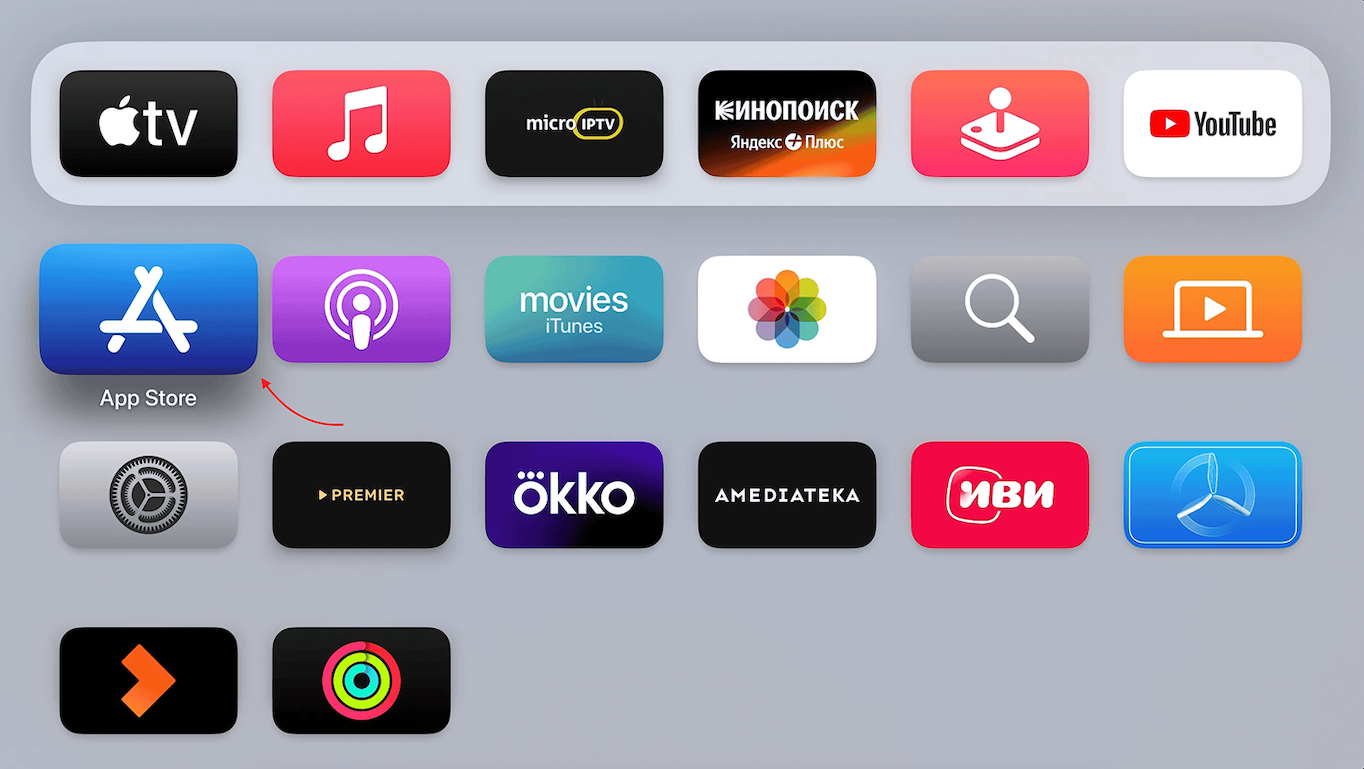
2. В App Store зайдите в поиск и наберите Happ.
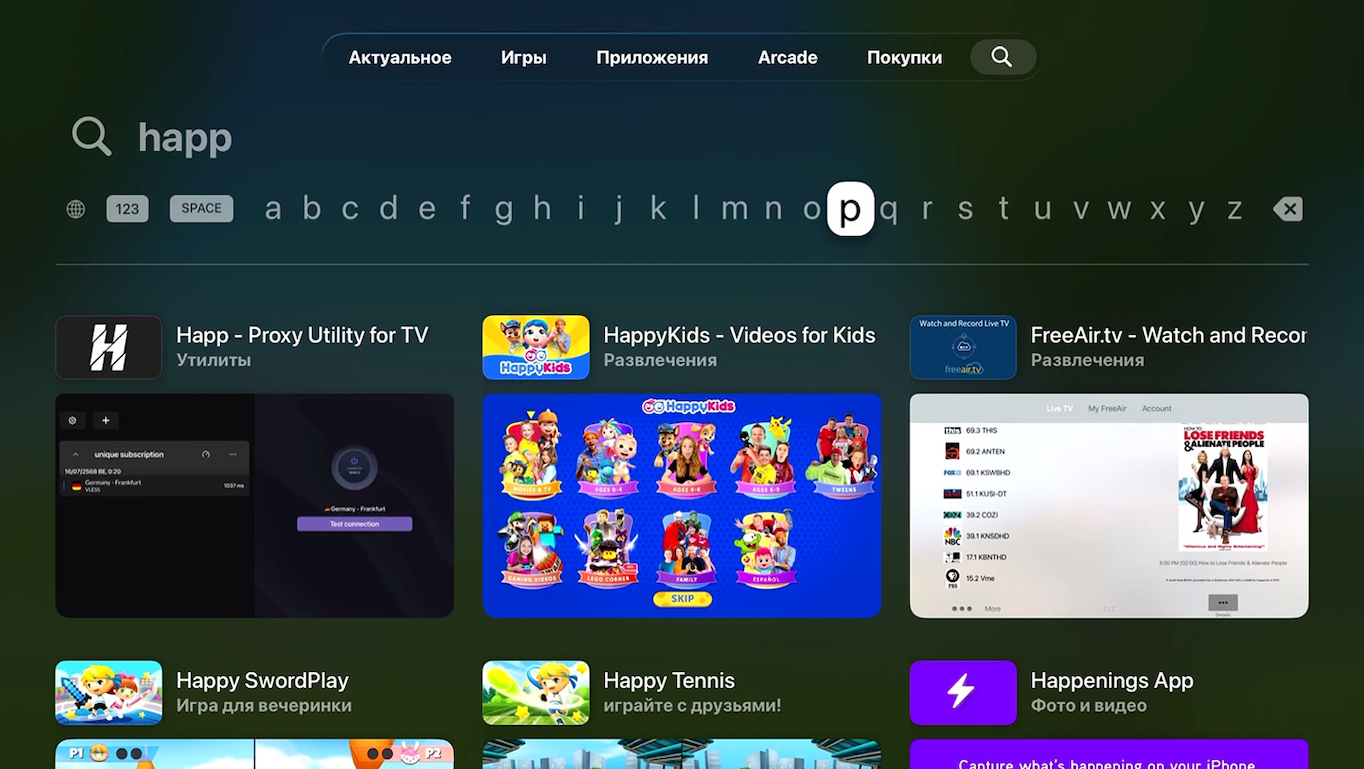
3. Для удобства ввода текста рекомендуем использовать встроенный в iPhone пульт.
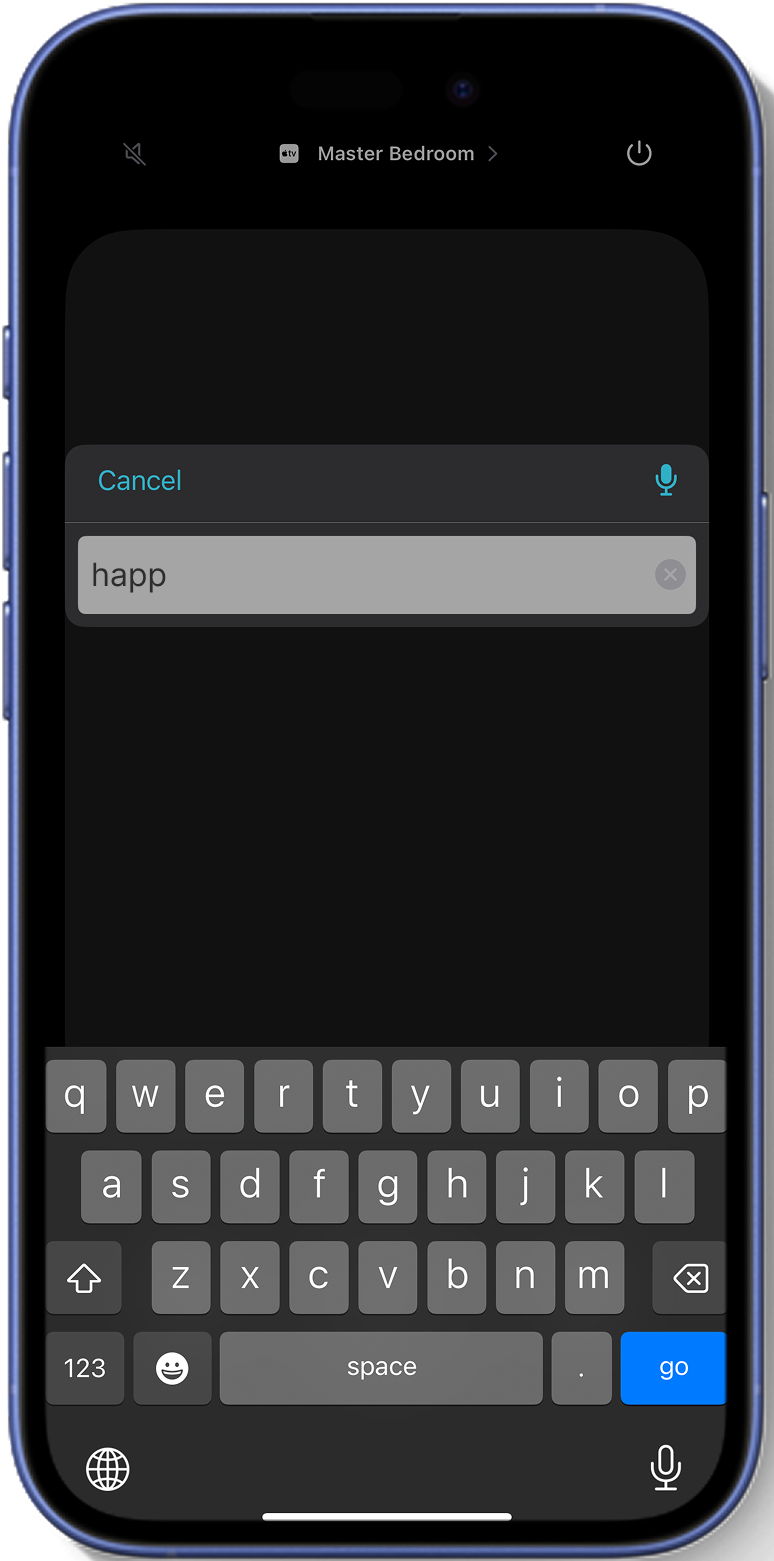
4. Установите Happ на Apple TV и на ваше мобильное устройство, это нужно для дальнейшего подключения
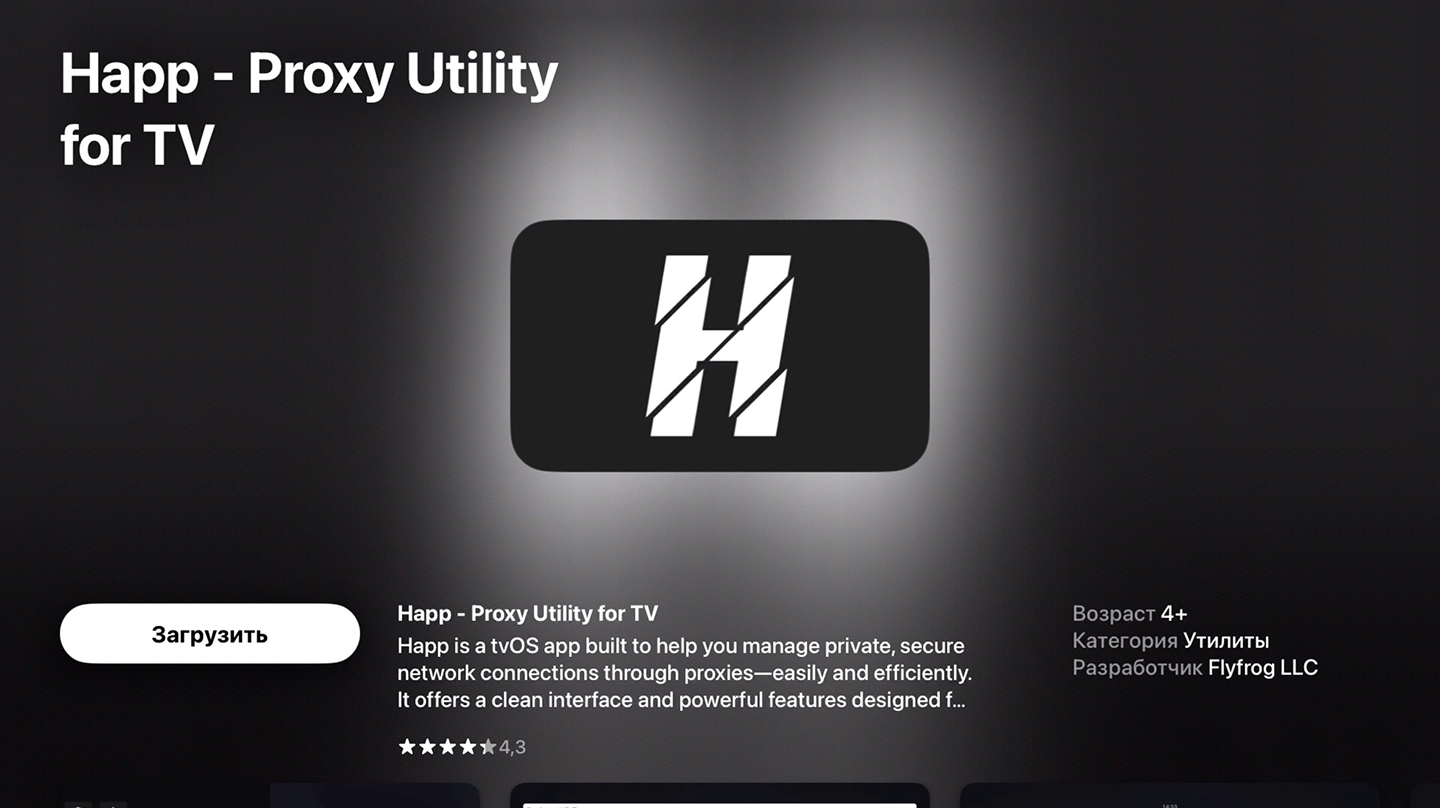
5. Откройте Happ на Apple TV.
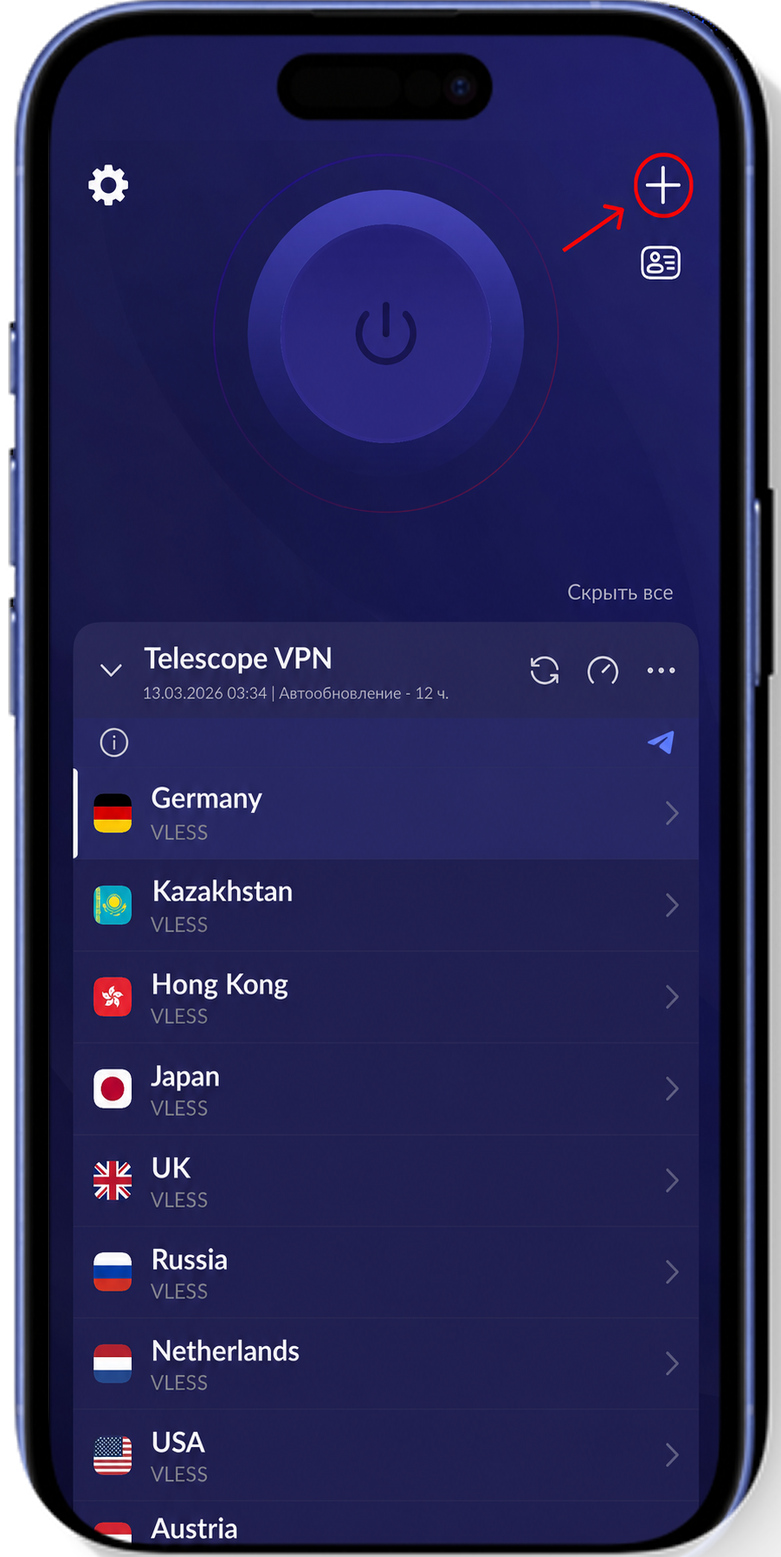
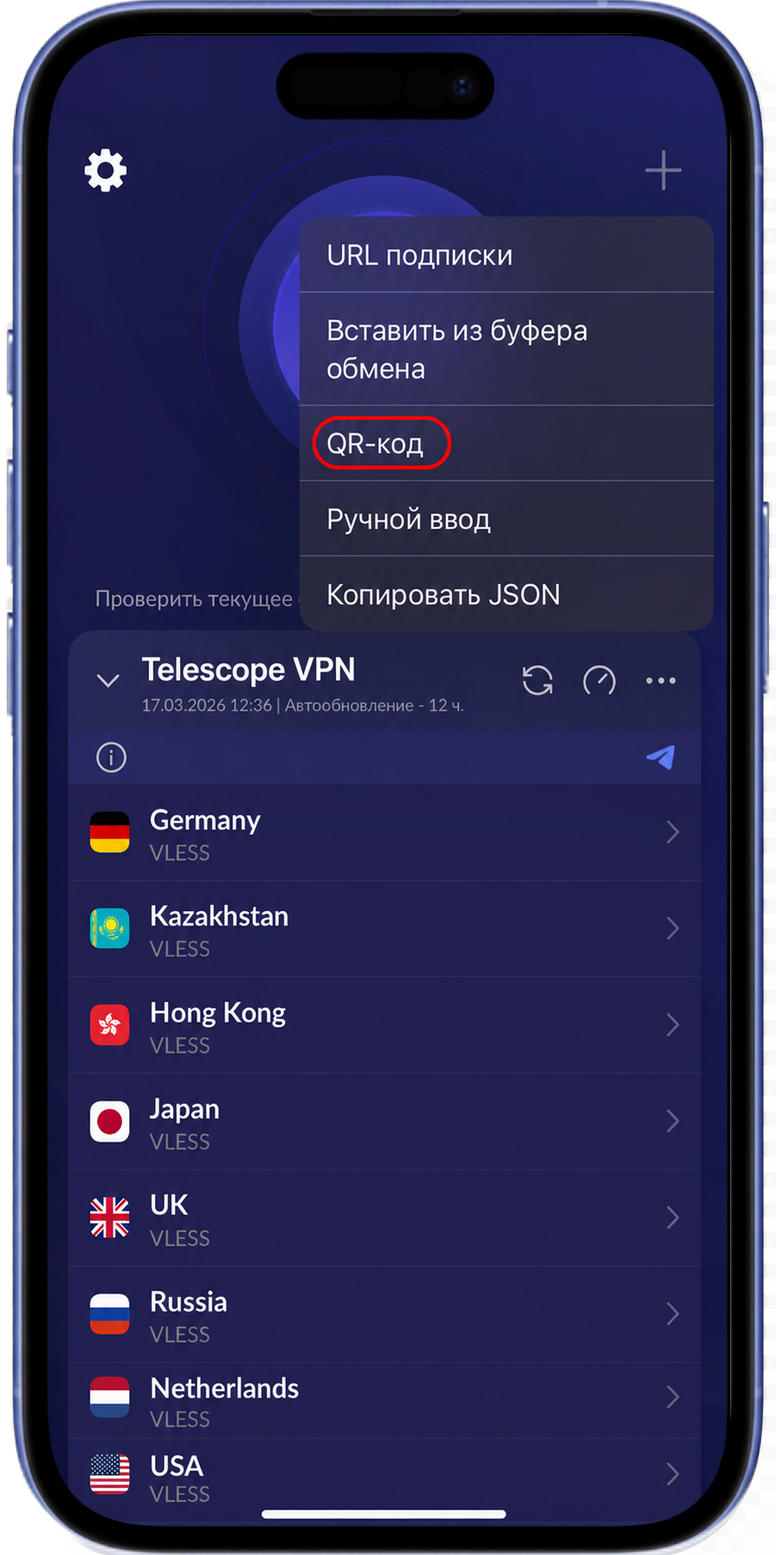
6. Внутри приложения Happ на мобильном устройстве нажмите + в правом верхнем углу.
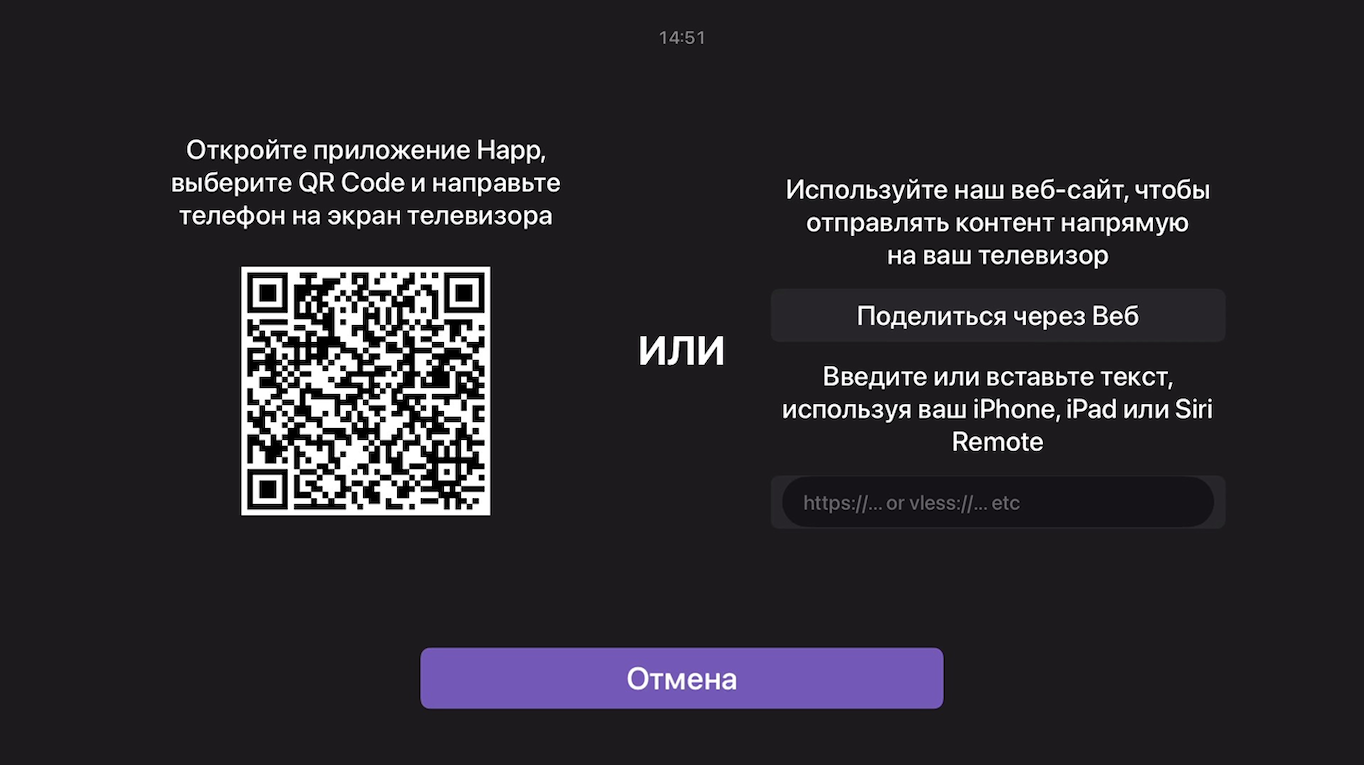
7. В выпадающем меню выберете пункт QR-код и отсканируйте qr-код на Apple TV.
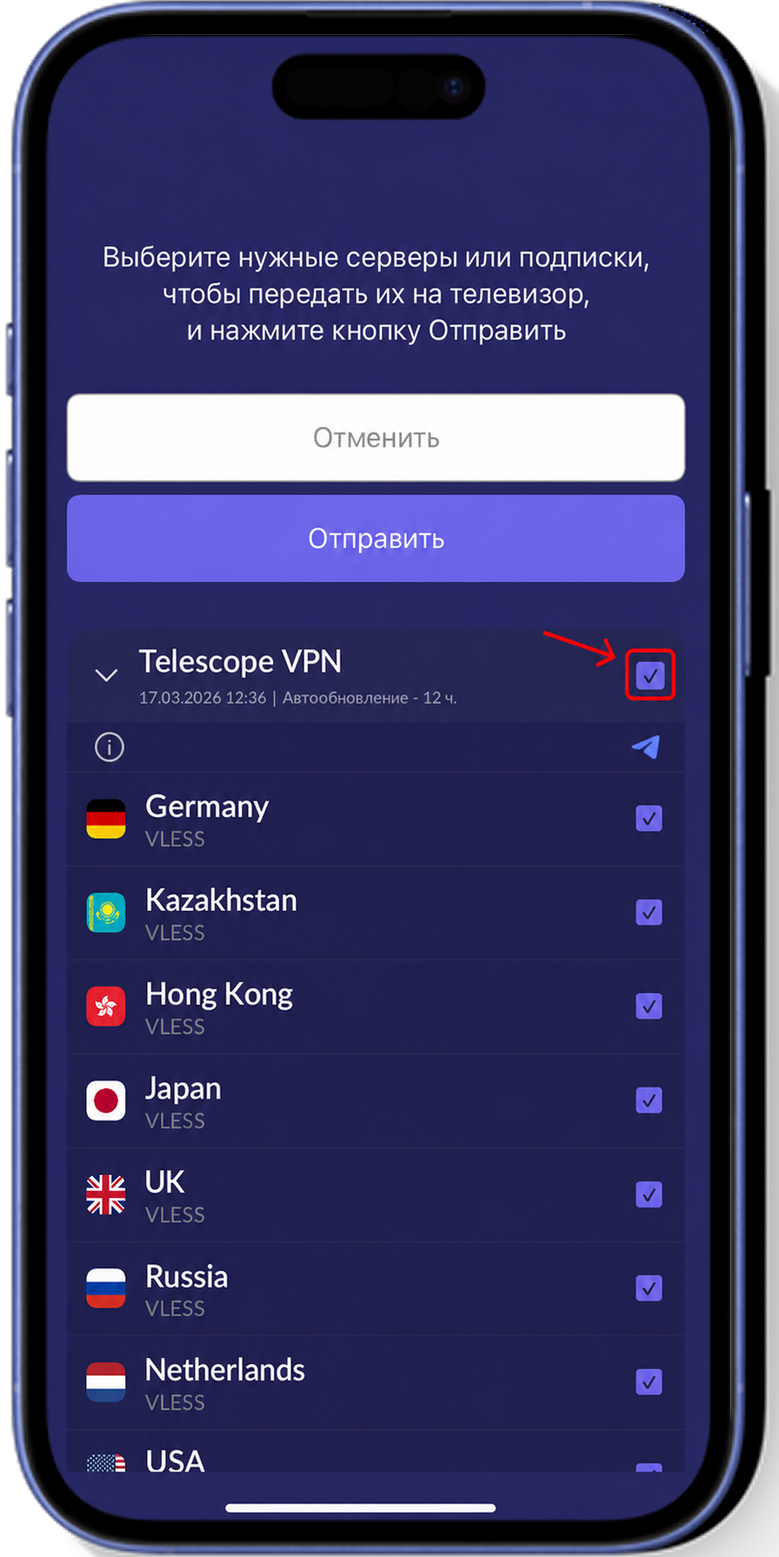
8. Выберите серверы Telescope VPN и нажмите отправить.
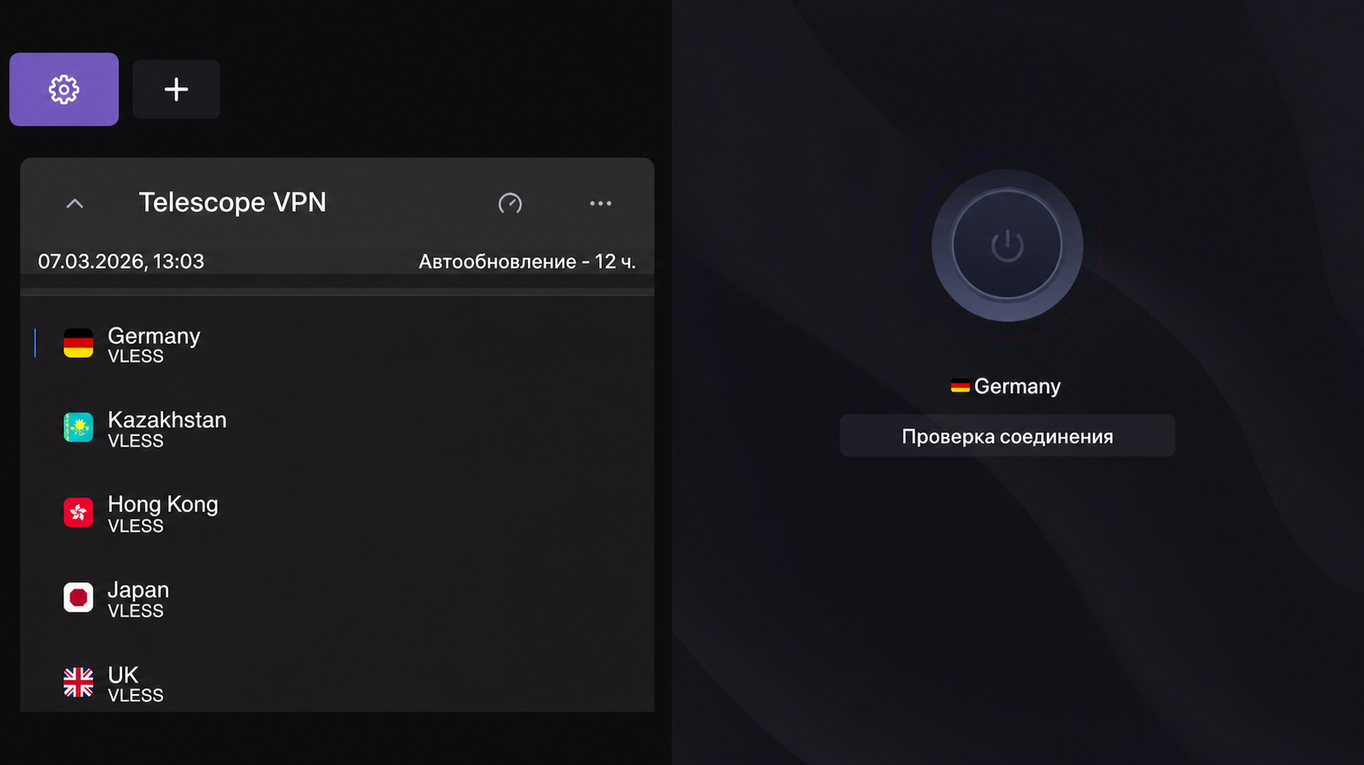
9. Готово!Теперь на Вашем устройстве настроен быстрый и надёжный Telescope VPN.
Если возникли сложности, Вы всегда можете обратиться в поддержку сервиса. Мы будем рады сделать всё, чтобы Вам помочь!
Данная инструкция расскажет, как настроить подключение к серверам Telescope VPN на вашем Macbook.
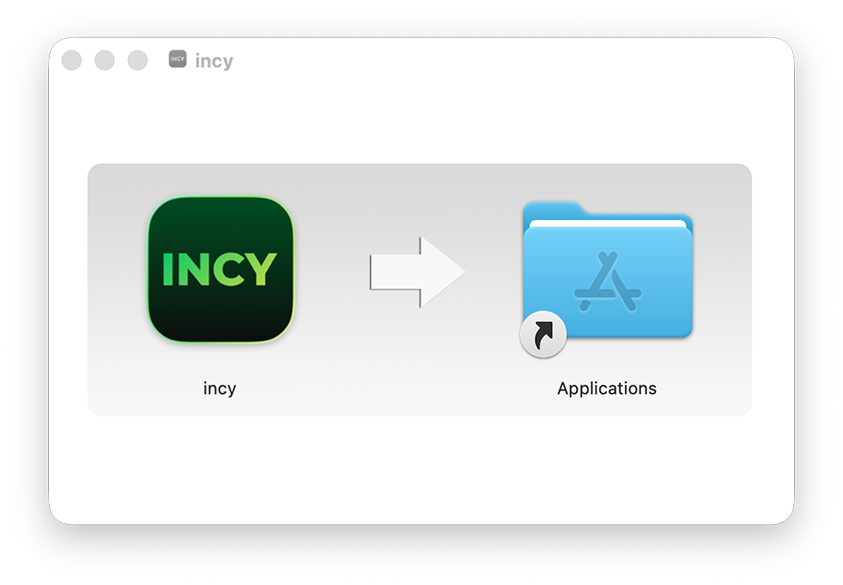
1. Скачайте и откройте установочный файл .dmg Установите приложение перетащив иконку в папку приложений.
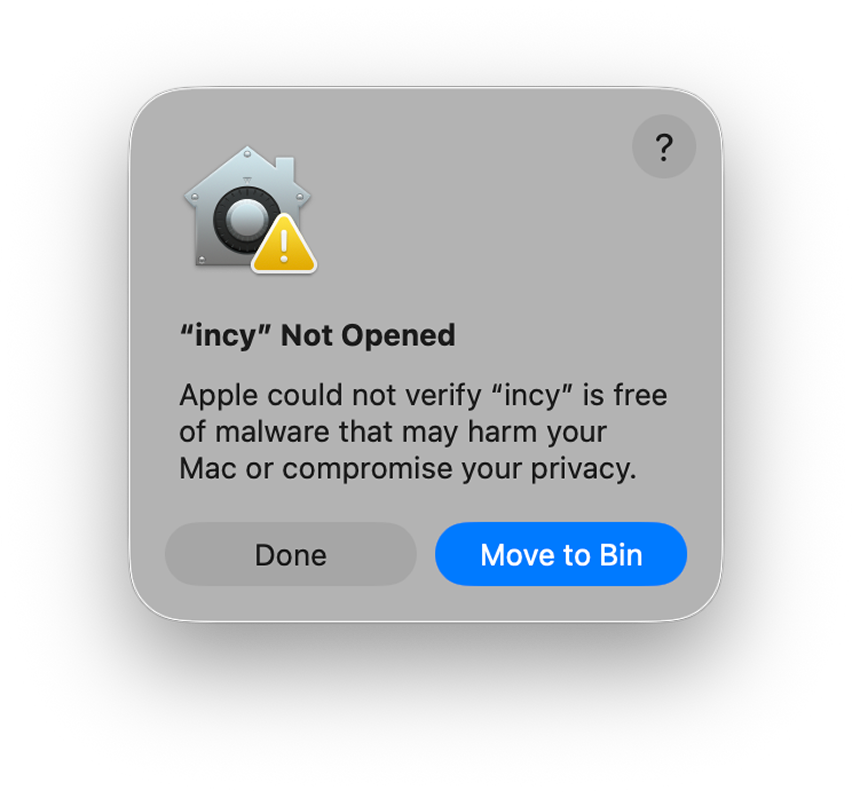
2. Запустите приложение после установки. Вы увидите системное сообщение, не позволяющее это сделать. Это нормально и связано с тем, что приложение не размещено в App Store. Нажмите “Done” чтобы окно пропало.
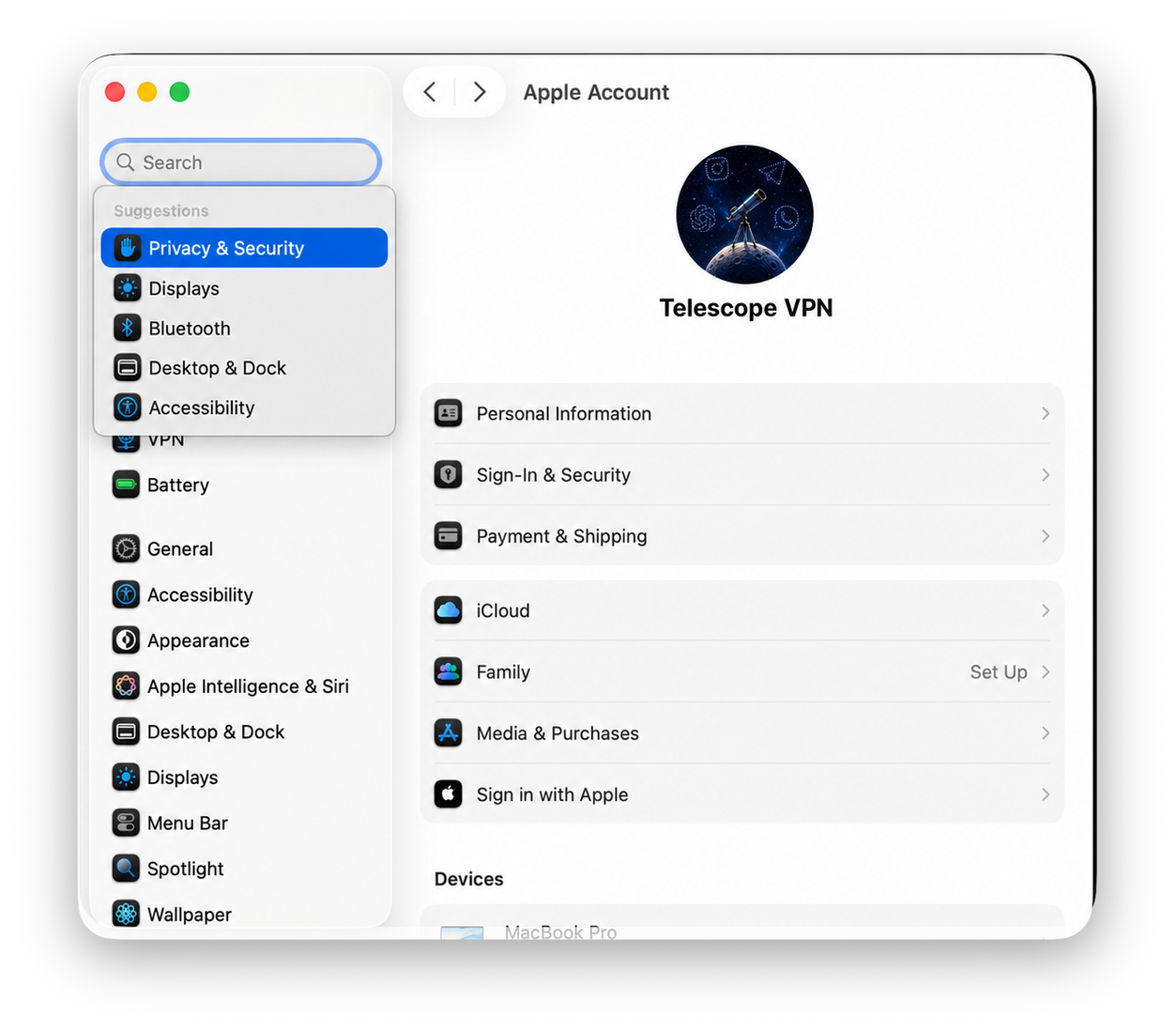
3. Зайдите в системные настройки и пройдите в раздел Privacy & Security.
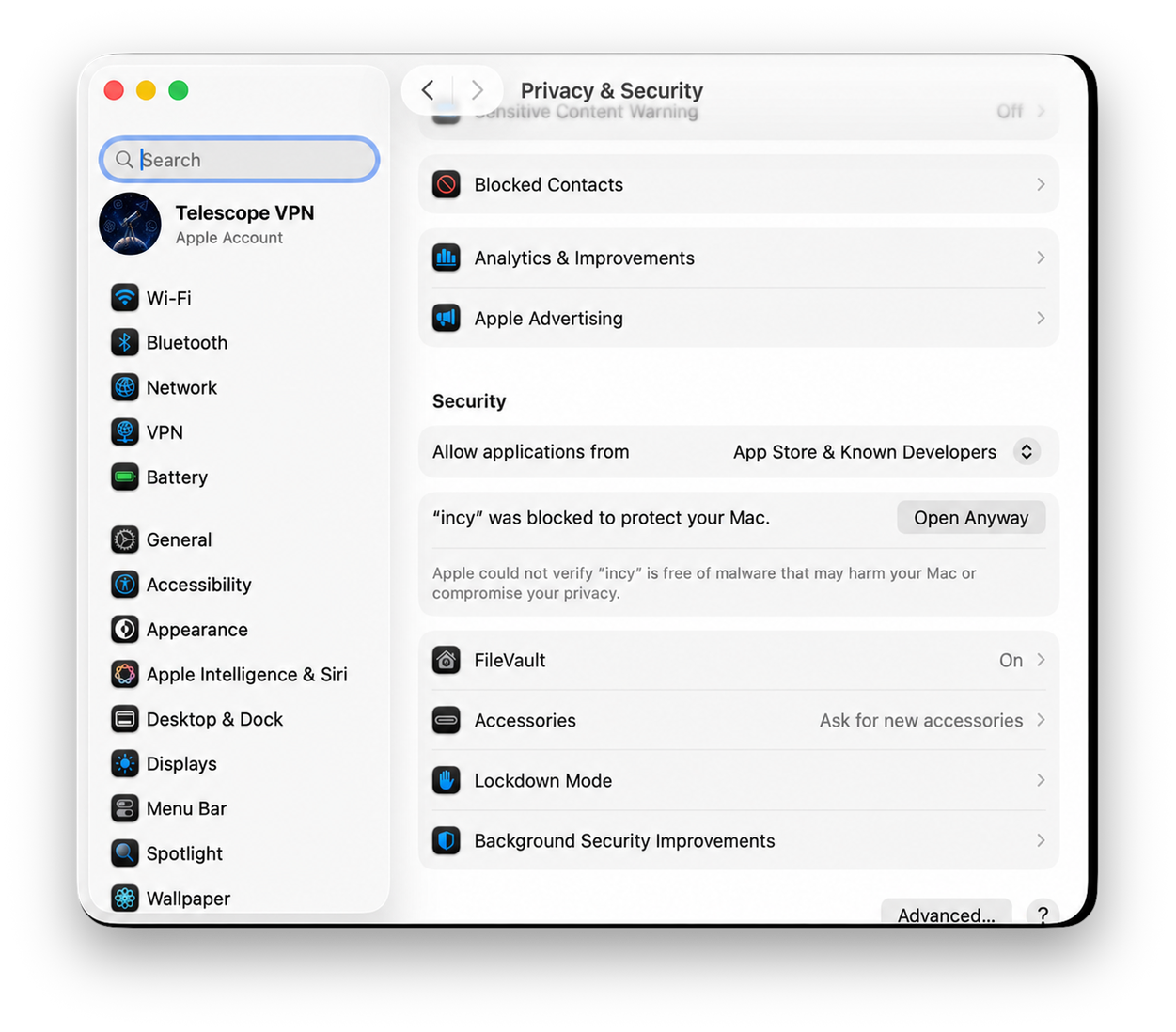
4. Пролистайте вниз до раздела “Security” Вы увидите, что там появилось сообщение “incy” was blocked to protect your Mac. Нажмите кнопку “Open Anyway” напротив.
5. В открывшемся окне нажмите “Open Anyway”.
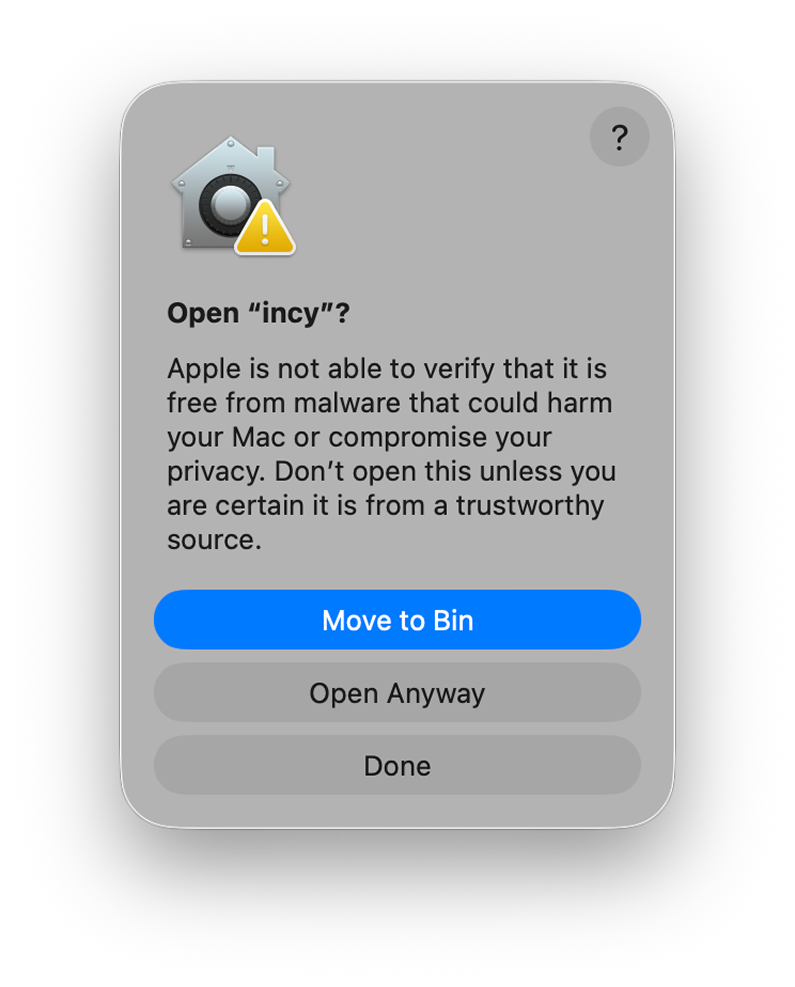
6. Подтвердите действие паролем или отпечатком пальца.
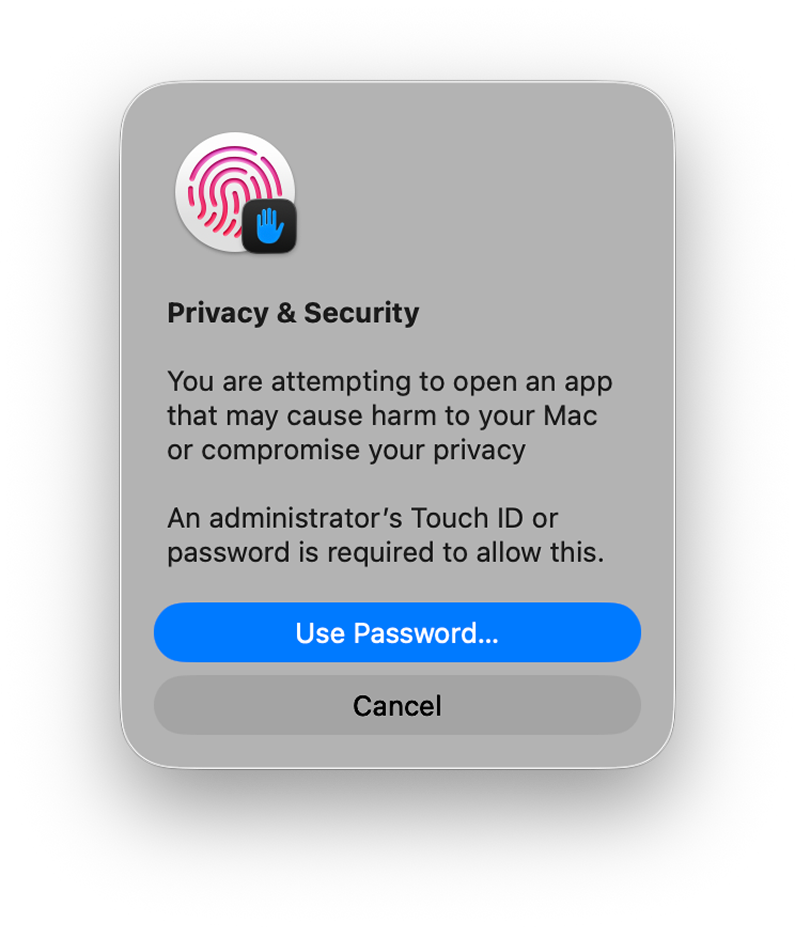
7. Готово! Приложение INCY установлено и Вы можете импортировать ключи.
Если возникли сложности, Вы всегда можете обратиться в поддержку сервиса. Мы будем рады сделать всё, чтобы Вам помочь!